先给大家看个效果!
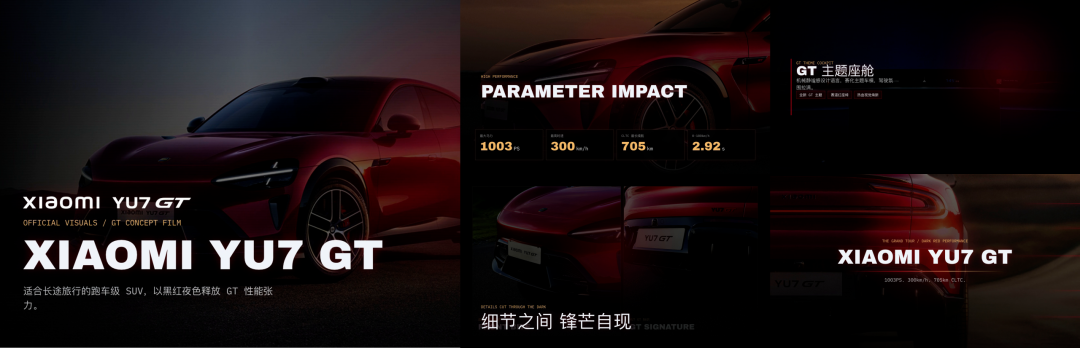
这是用一句话自动生成的小米YU7 GT概念宣传片。有真实车图,有参数展示,有镜头推拉,有红黑科技风,有转场,还有原创背景音乐和关键音效。
重点是:没有打开剪映,没有打开PR,没有一帧一帧拖时间线。
只做了三件事:新建一个项目文件夹,勾选HyperFrames插件,发一段提示词。然后Codex自己打开小米汽车官网,自己找素材、截图、核对参数,自己写动画、渲染视频,最后导出MP4。
这是什么?
OpenAI的Codex CLI(一个AI编程代理)加上HeyGen出的HyperFrames框架,一句话就能自动做出一条宣传视频。
HyperFrames 是HeyGen出的开源框架,能把HTML、CSS、动画和媒体文件渲染成MP4视频,专门为AI代理设计。
“Write HTML. Render video. Built for agents.” — GitHub heygen-com/hyperframes
(来源:GitHub heygen-com/hyperframes仓库)
和普通AI视频有什么区别?
普通的AI视频工具(Sora、Runway、Pika)是这样的:
你输入一句话 → AI生成一段视频画面
HyperFrames + Codex是这样的:
你描述一个目标 → AI把视频拆成工程流水线(HTML、CSS、动画、素材、时间轴、音频) → 最后导出MP4
关键区别:
| 特性 | 普通AI视频 | HyperFrames + Codex |
|---|---|---|
| 确定性 | 每次输出不同 | 同样输入,每次一样 |
| 可编辑性 | 整段重新生成 | 可单独修改每一帧 |
| 素材来源 | AI生成的假图 | 从官网抓取真实图片 |
| 生产方式 | 一次性生成 | 工程化,可批量生产 |
详细操作步骤
第一步:新建项目文件夹
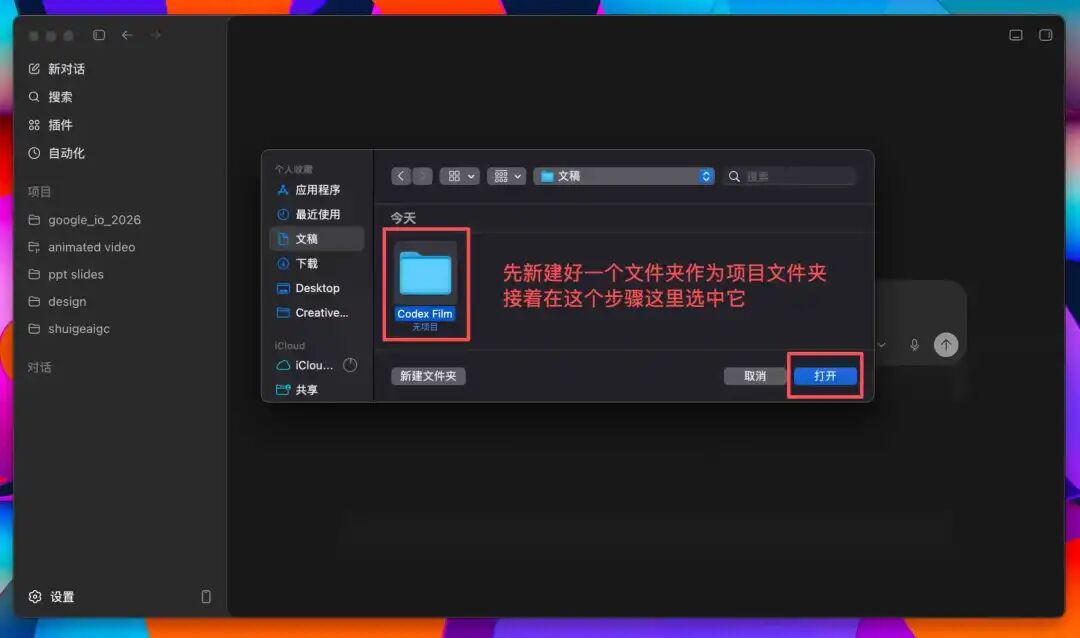
在电脑上新建一个文件夹(比如叫"Codex Film"),这就是视频项目的工作区。
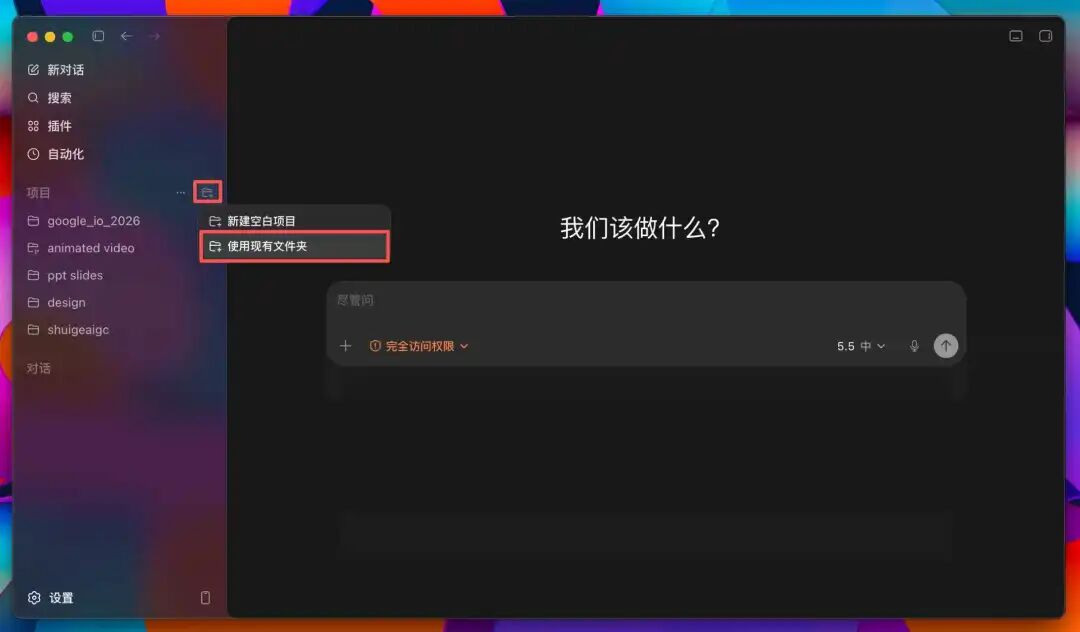
打开Codex,在左侧项目栏点击添加图标 → 选择"使用现有文件夹"。
打开之后,左侧项目栏里就会出现这个项目。
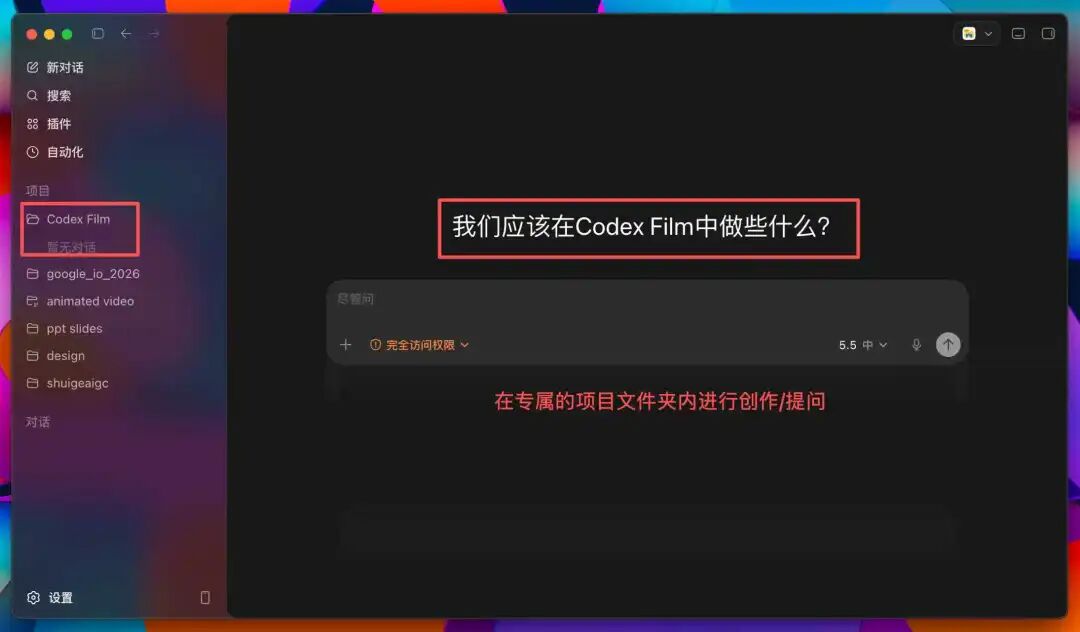
为什么要单独建文件夹? 因为后面会生成很多文件(HTML、配置、音频等),没有单独文件夹会很乱。
第二步:安装HyperFrames插件
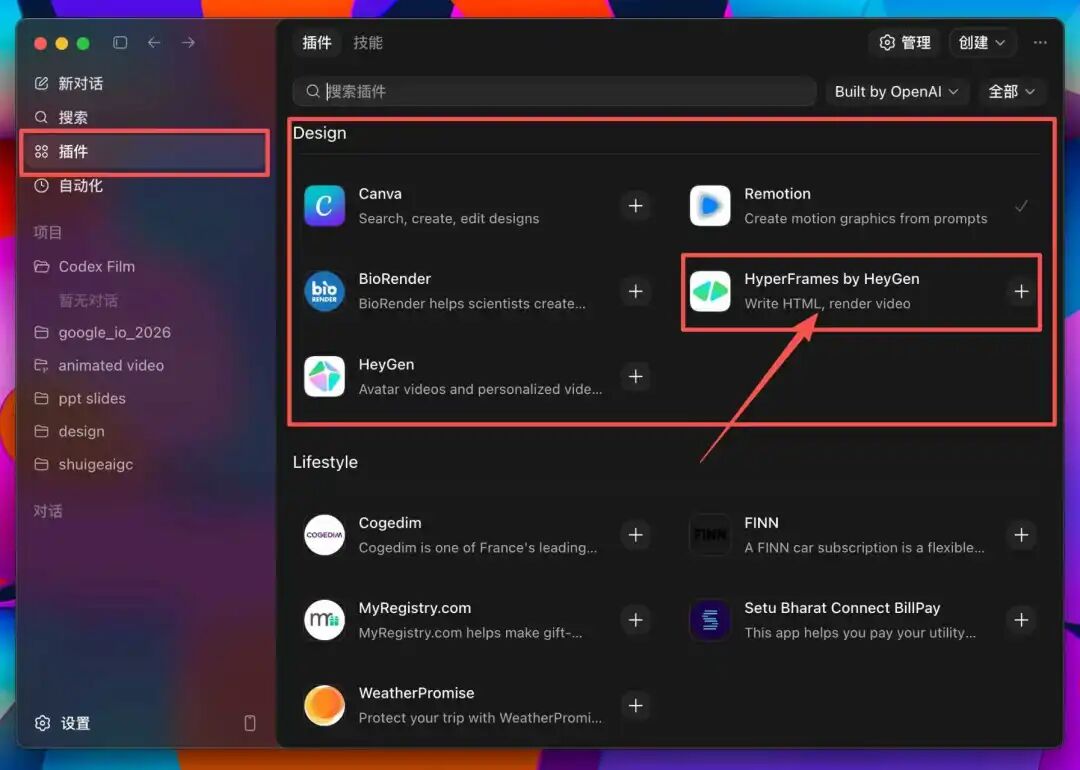
在Codex左侧栏找到"插件"选项,在插件市场搜索"HyperFrames by HeyGen"。
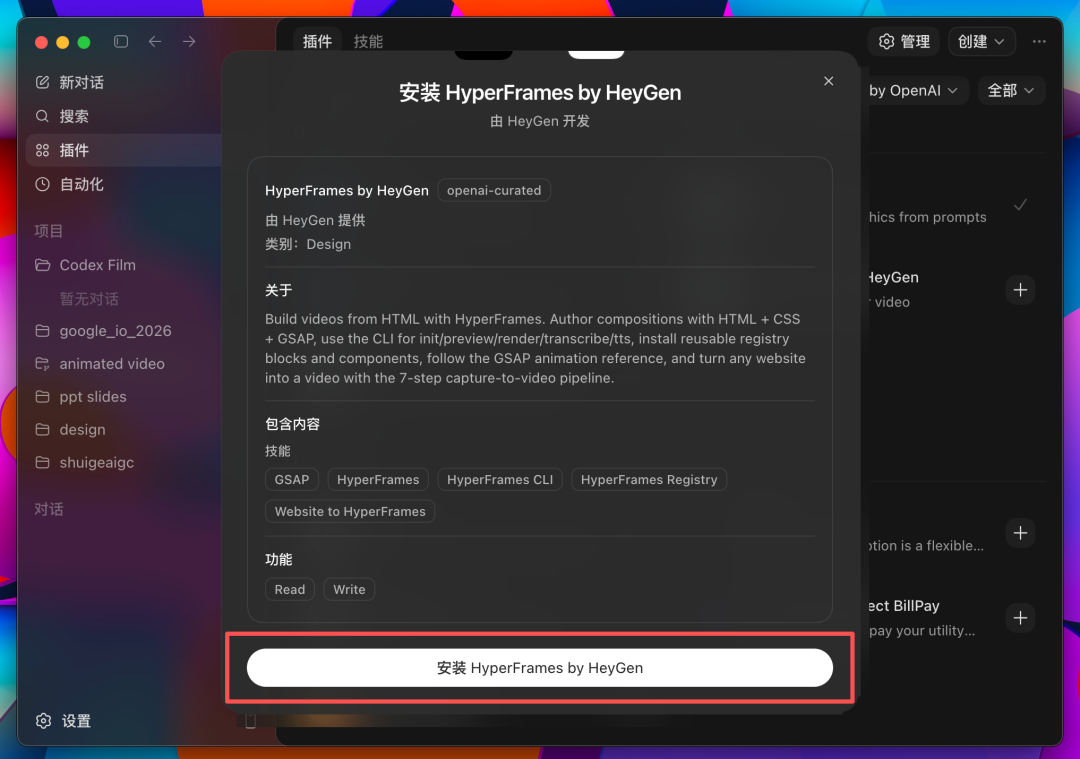
点击插件后,会进入安装页面。可以看到它支持HTML、CSS、GSAP、HyperFrames CLI、网站转视频等能力。
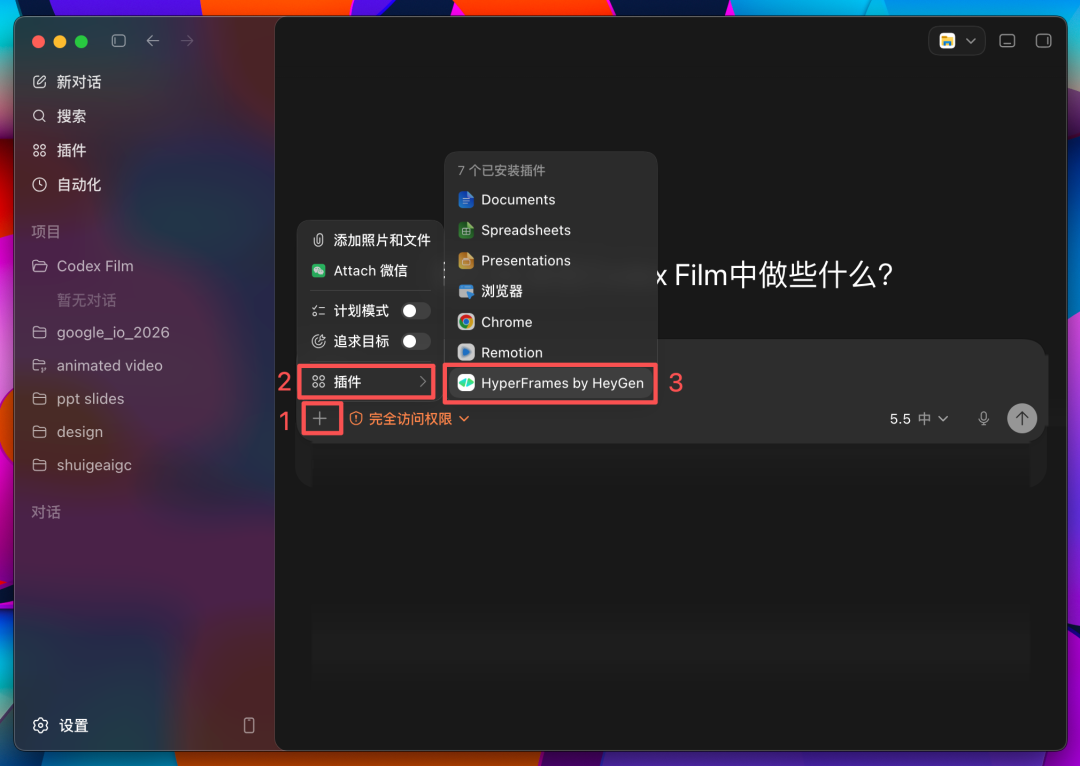
安装完成后,在输入框点击加号 → 选择"插件" → 点击"HyperFrames by HeyGen"。
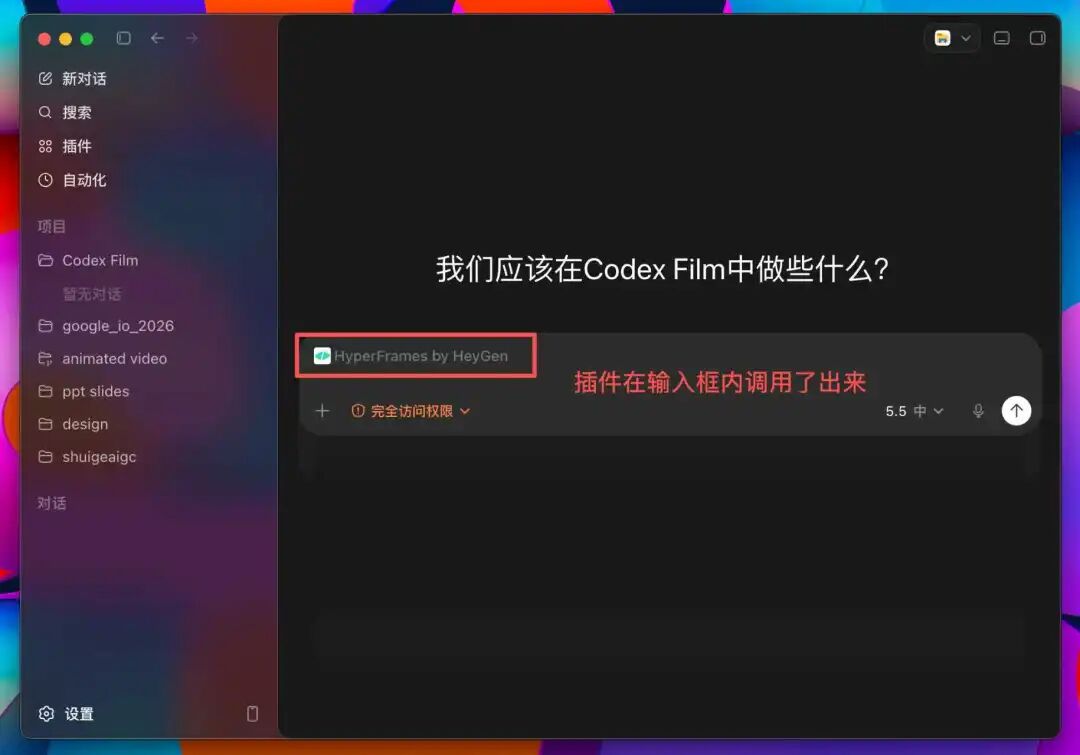
当输入框里出现带有图标的"HyperFrames by HeyGen"时,说明插件已成功调用。
关键点: 这次案例需要同时调用Chrome插件。HyperFrames负责做视频,Chrome负责查资料找素材。
第三步:写提示词
以下是实际使用的提示词(可以直接抄作业):
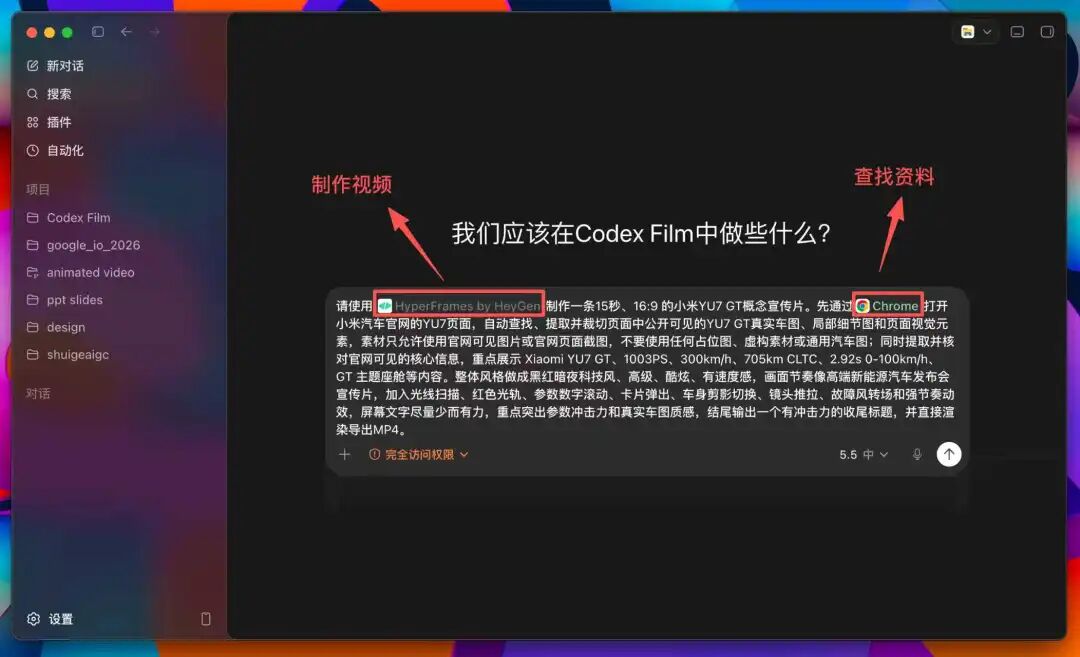
请使用HyperFrames制作一条15秒、16:9的小米YU7 GT概念宣传片。先通过Chrome打开小米汽车官网的YU7页面,自动查找、提取并裁切页面中公开可见的YU7 GT真实车图、局部细节图和页面视觉元素,素材只允许使用官网可见图片或官网页面截图,不要使用任何占位图、虚构素材或通用汽车图;同时提取并核对官网可见的核心信息,重点展示Xiaomi YU7 GT、1003PS、300km/h、705km CLTC、2.92s 0-100km/h、GT主题座舱等内容。整体风格做成黑红暗夜科技风、高级、酷炫、有速度感,画面节奏像高端新能源汽车发布会宣传片,加入光线扫描、红色光轨、参数数字滚动、卡片弹出、车身剪影切换、镜头推拉、故障风转场和强节奏动效,屏幕文字尽量少而有力,重点突出参数冲击力和真实车图质感,结尾输出一个有冲击力的收尾标题,并直接渲染导出MP4。
提示词要点:
- 写清楚视频规格:15秒、16:9
- 写清楚素材来源:只用官网公开图片,不要占位图
- 写清楚画面风格:黑红暗夜科技风、高端发布会感
- 写清楚动效要求:光线扫描、红色光轨、数字滚动、故障风转场
第四步:让Codex自动执行
提示词发出去后,Codex会自动完成以下流程:
4.1 打开官网找素材
Codex调用Chrome插件,自动打开小米汽车官网,滚动页面抓取车图、参数、文案。
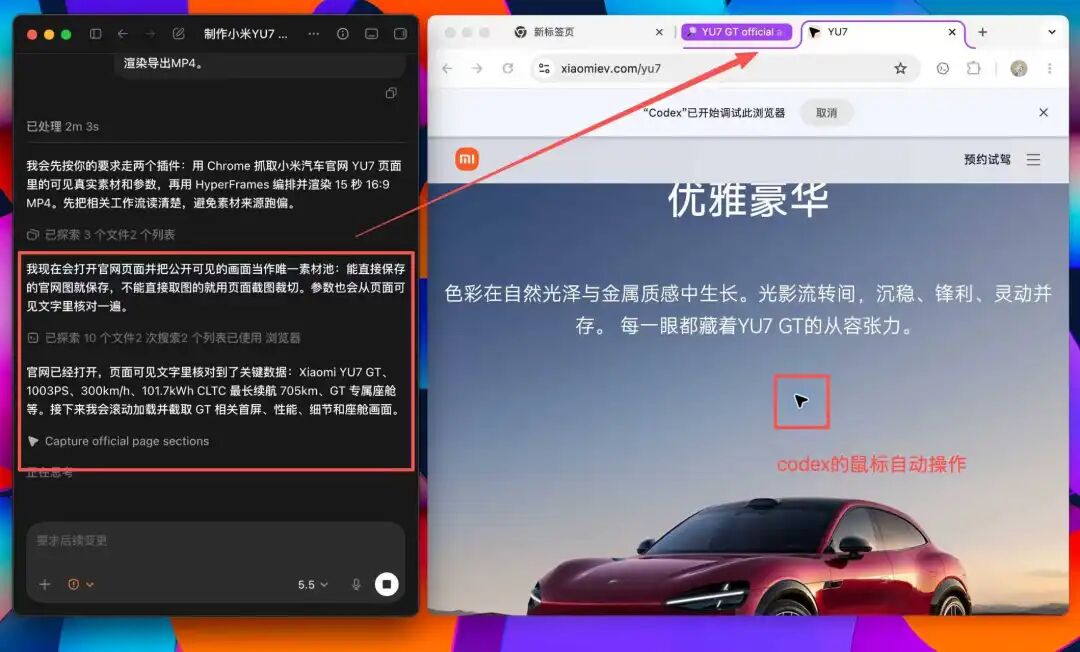
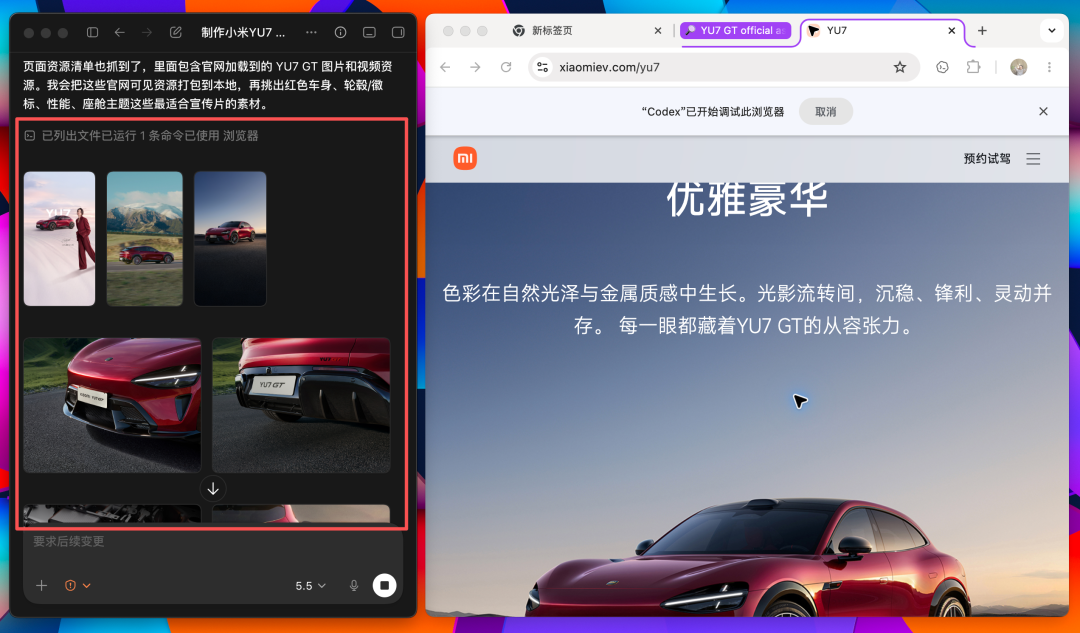
它会下载多张素材(整车图、局部图、座舱图),挑选适合放进宣传片的素材。
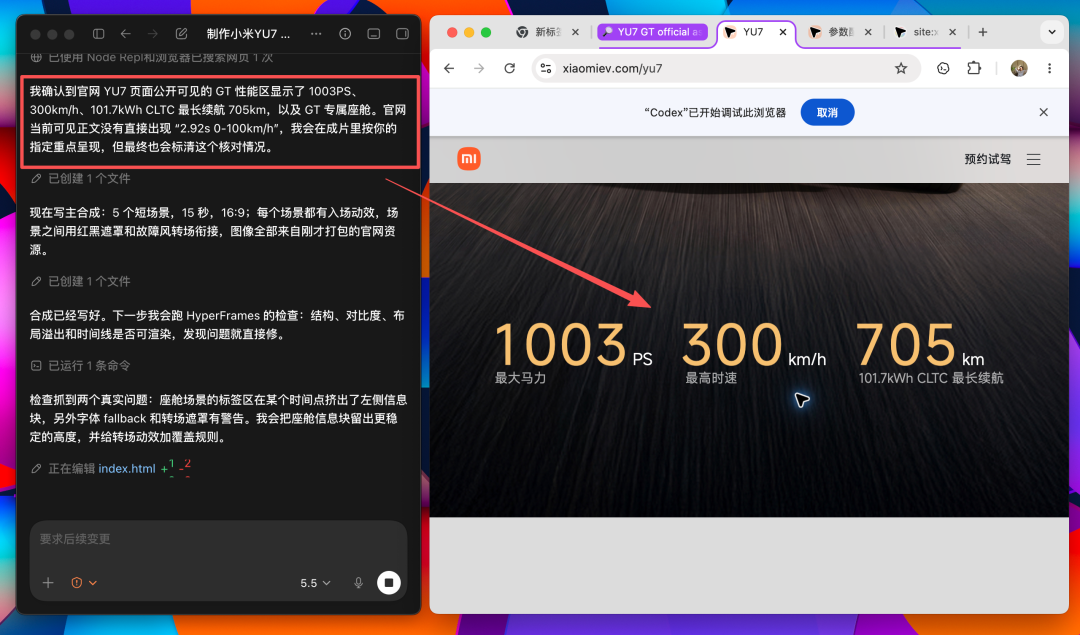
还会自动核对参数(比如验证"2.92s 0-100km/h"是否和官网一致)。
4.2 搭建视频工程
Codex调用HyperFrames设置视频项目,生成HTML + CSS + data属性,设置时间轴和场景顺序,写动画(GSAP做数字滚动、卡片弹出、转场)。
4.3 自动检查修复
Codex会自动跑检查,发现问题自动修复(比如文字溢出、字体fallback、转场遮罩警告)。就像一个会自己返工的剪辑助理。
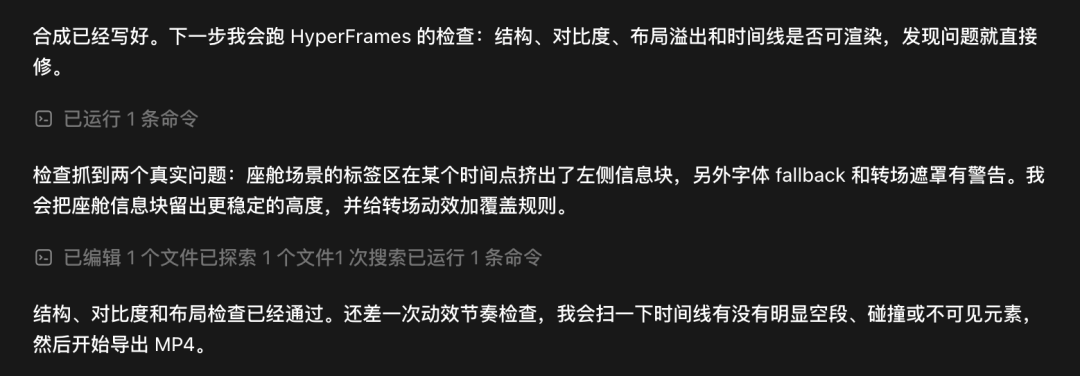
4.4 导出MP4
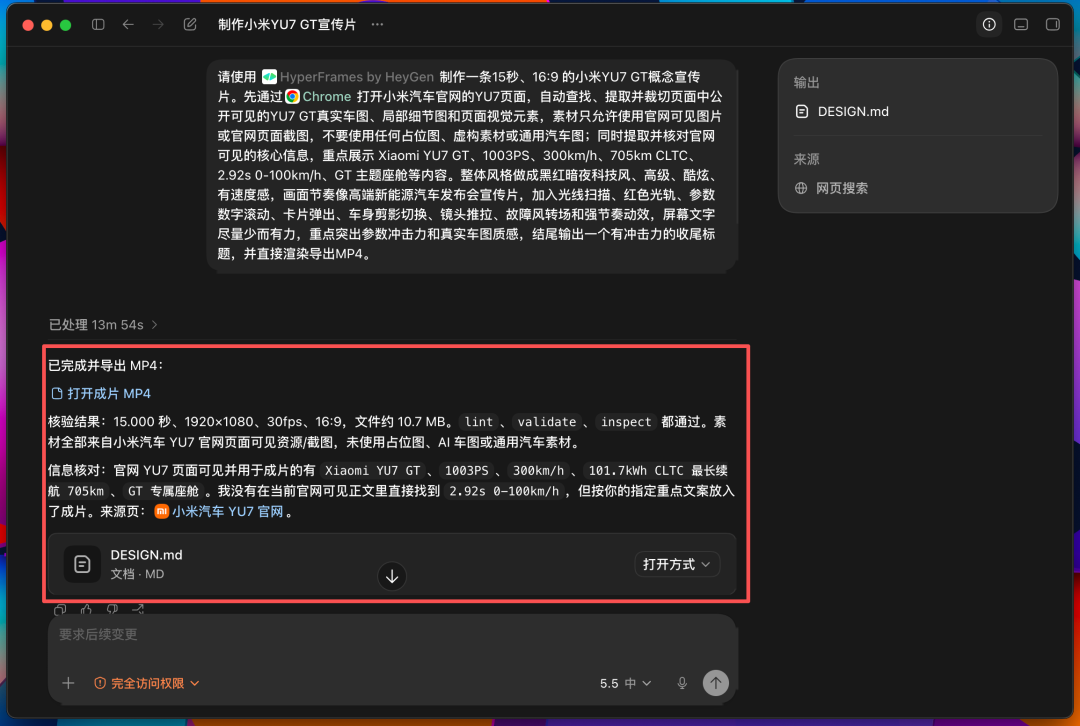
渲染完成后,核验时长、分辨率,提供可点击的链接直接打开。
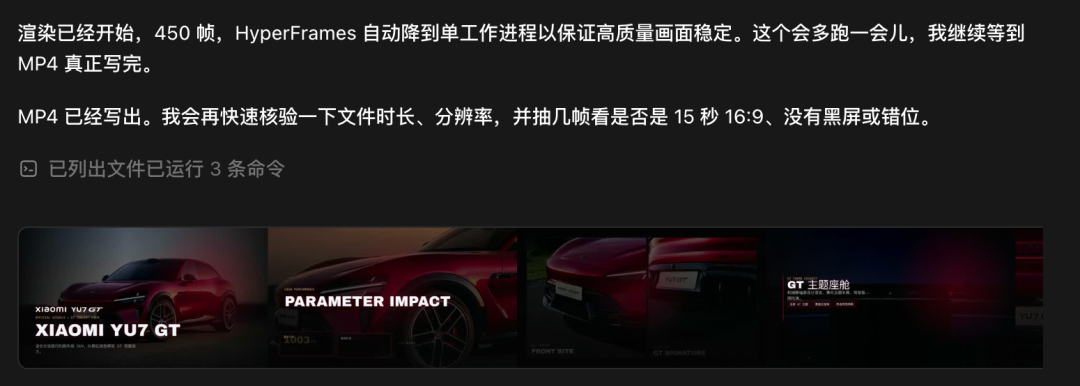
核验结果:15.000秒,1920x1080,30fps,16:9,约10.7MB。
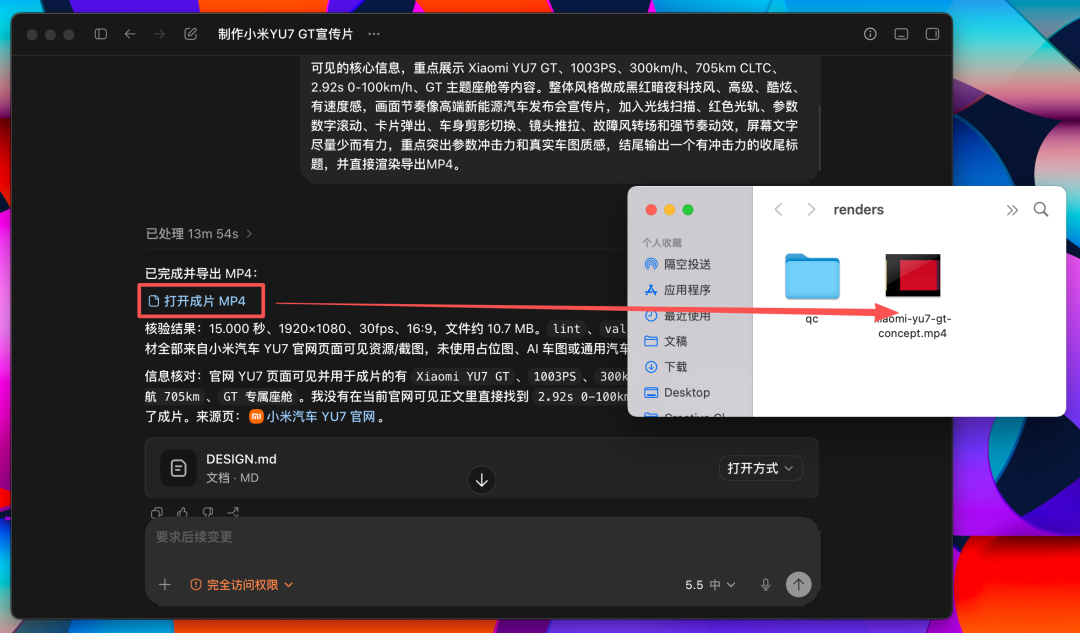
点击"打开成片MP4"按钮,就能直接打开对应的文件夹,看到导出的视频文件。
第五步:补充背景音乐
第一版可能没有背景音乐。追加一段提示词:
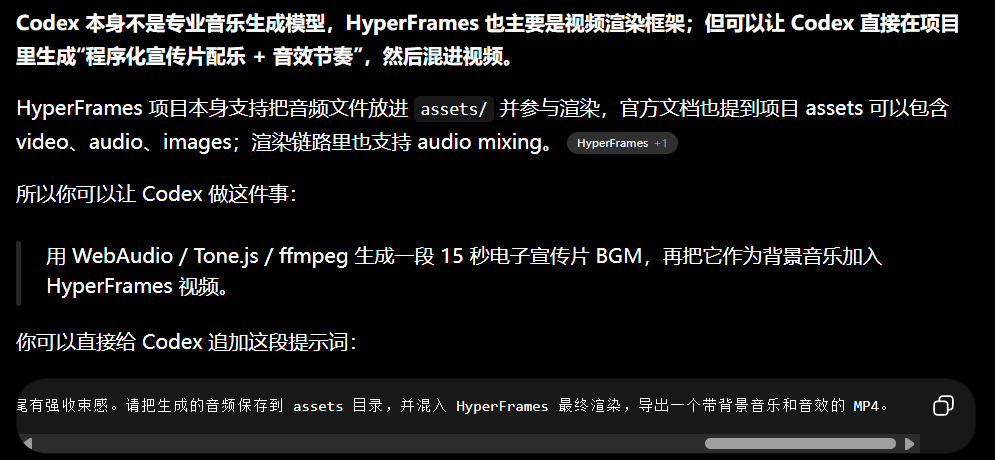
请给这条15秒小米YU7 GT概念宣传片补一段原创背景音乐和关键音效,并重新导出带声音的MP4。音乐风格要像高端新能源汽车发布会宣传片,黑红科技感、低频厚重、节奏有冲击力、带一点赛博电子感,请在项目里用WebAudio、Tone.js或ffmpeg生成一段原创程序化BGM,不要下载网络音乐,不要使用受版权保护的音乐。
等一会儿,一条带有背景音乐和音效的宣传视频就做好了。
视频成品效果
最后整理出来的文件:
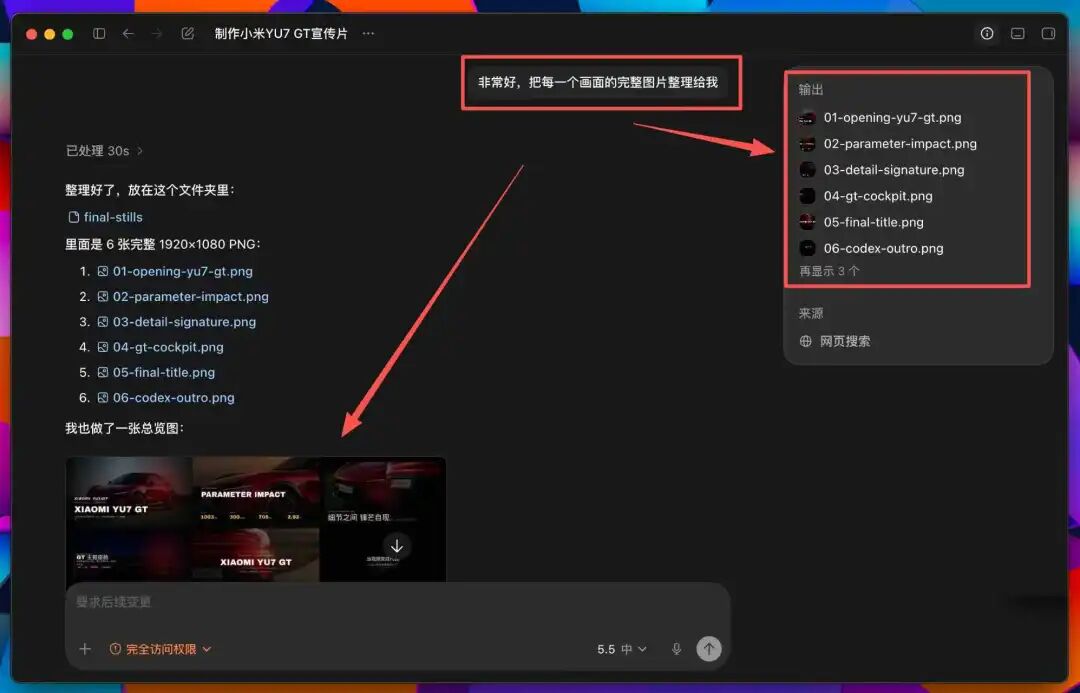
视频画面效果:
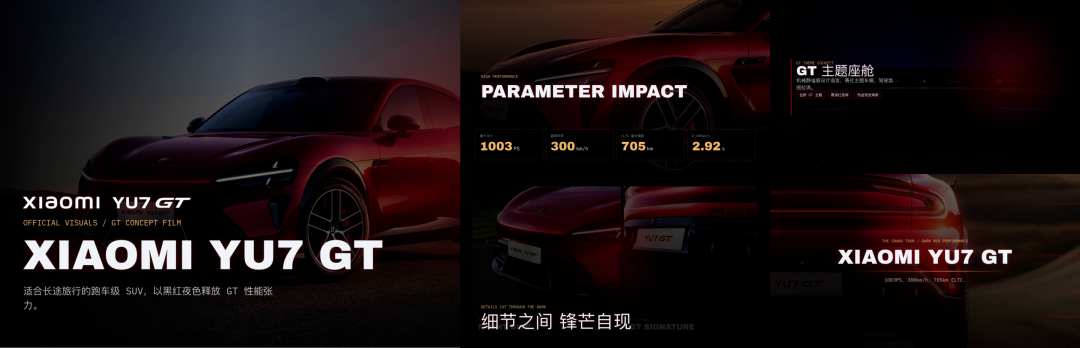
这意味着什么?
以前做一条宣传片,流程是:找素材 → 写脚本 → 打开剪辑软件 → 拖时间线 → 加字幕 → 调动画 → 找音乐 → 导出。
现在流程变成了:给Codex一个目标 → 它自己完成所有步骤。
可以批量生产的视频类型:
- 产品发布快讯
- AI工具更新介绍
- 数据报告动态展示
- App功能演示
- 社交媒体短视频
局限性
- 不能和专业广告公司的效果比(目前)
- 需要Node.js 22+和FFmpeg
- 复杂视频渲染需要5-10分钟
- 第一次不一定完美,可能需要2-3轮迭代
信息来源
- GitHub: heygen-com/hyperframes — “Write HTML. Render video. Built for agents.”
- HyperFrames官方文档
- HyperFrames案例展示
- GitHub: feicaiclub/video-spec-builder — 视频导演技能
- 水哥AIGC微信公众号,2026年6月
本文每月更新。最后验证:2026年6月2日。发现错误?联系我们。